CorelDRAW作為一款功能強大的矢量圖形設計軟件,不僅適用于標志設計、插圖創作,還能高效地進行表格設計與制作。以下將詳細介紹利用CorelDRAW設計表格的完整流程與實用技巧。
一、 準備工作與基礎設置
在開始設計前,首先明確表格的用途與風格。打開CorelDRAW,新建文檔(建議選擇A4或自定義尺寸),設置合適的頁面方向(橫向或縱向)。通過【視圖】菜單勾選【網格】和【標尺】,便于精準定位。
二、 創建表格框架的三種核心方法
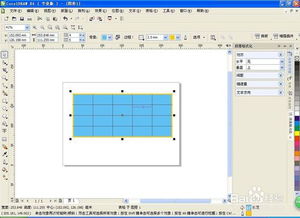
- 使用表格工具:這是最直接的方法。在左側工具欄中選擇【表格工具】(或按快捷鍵Ctrl+Shift+T),在畫布上拖拽繪制表格區域,然后在屬性欄中設置行數與列數(如5行4列)。調整完成后,可通過拖動邊緣調整整體大小。
- 手動繪制矩形與線條:如需不規則表格,可使用【矩形工具】繪制外框,再用【手繪工具】或【貝塞爾工具】繪制內部線條。結合【對齊與分布】面板(Ctrl+Shift+A)確保線條間距均勻。
- 導入或轉換數據:若已有Excel表格,可復制后粘貼到CorelDRAW中,自動轉換為可編輯矢量對象。粘貼時選擇【選擇性粘貼】→【圖片(增強型圖元文件)】,再右鍵選擇【取消組合】即可調整。
三、 表格內容的編輯與美化
- 輸入文本:選擇【文本工具】,點擊單元格輸入內容。選中文本后,在屬性欄調整字體、大小、顏色及對齊方式(如居中對齊)。
- 調整單元格:使用【形狀工具】拖動單元格邊框,可單獨調整行高或列寬。右鍵單擊表格,選擇【合并單元格】可創建標題行等特殊區域。
- 填充與邊框設計:選中單元格或整個表格,在右側調色板點擊色塊填充背景色。邊框樣式可通過屬性欄設置線條粗細、類型(虛線或實線)及顏色,使表格層次分明。
四、 高級技巧與效率提升
- 應用樣式統一風格:設計好一個單元格后,右鍵選擇【復制屬性】,快速應用到其他單元格,確保風格一致。
- 添加視覺效果:使用【交互式填充工具】為表頭添加漸變色彩,或通過【透明度工具】設置柔和陰影,提升視覺吸引力。
- 數據關聯與更新:對于需要頻繁更新的數據表,可將CorelDRAW與Excel鏈接。通過【編輯】→【插入新對象】選擇Excel工作表,雙擊即可在軟件內修改數據源。
- 導出與輸出:完成設計后,按Ctrl+S保存源文件(.cdr格式)。導出時可選擇【文件】→【導出】為PDF、JPEG或PNG格式,確保打印或網絡使用時清晰度。
五、 常見問題與解決方案
- 表格線條錯位:檢查是否啟用【貼齊對象】功能(Alt+Z),輔助精準對齊。
- 文本溢出單元格:調整文本字號或單元格大小,也可使用【文本】→【段落文本框】自動換行。
- 打印時顏色偏差:導出前將色彩模式轉為CMYK(【工具】→【色彩管理】),并校準打印機設置。
通過以上步驟,即使是初學者也能逐步掌握CorelDRAW設計表格的技巧。關鍵在于靈活結合矢量工具的特性,將數據信息以美觀、專業的形式呈現,滿足宣傳冊、報表或信息圖等多種場景需求。